Skip to content

Blog

calcelestial

Planets of the Solar System

/stv0g/calcelestial ist ein kleines Linux-Tool zum Berechnen von Auf- und Untergangszeiten sowie der Position sämtlicher Planeten unseres Sonnensystems.

Es ist der Weiterentwicklung von /stv0g/sun , das ursprünglich als kleines Bash-Skript für meinen Router startete. Mittlerweile ist das Tool zu einem weit umfangreicherem Werkzeug gewachsen, welches nicht mehr nur die Auf- und Untergangszeit der Sonne berechnen kann:

Es sind mit dem Mond, Mars, Neptun, Jupiter, Merkur, Uranus, Saturn, Venus und Pluto eine Menge neuer Planeten dazugekommen. Auch kann nun die Position dieser Himmelskörper zu jedem beliebigen Zeitpunkt oder dem Auf- und Untergang berechnet werden.

Nun bin ich selber kein kleiner Hobby-Astronom, sodass ich diese ganzen Berechnungen aus dem Ärmel schütteln könnte. Stattdessen nutze ich die Bibliothek libnova. libnova benutzt die sehr genauen Algorithmen “Variations Séculaires des Orbites Planétaires” (kurz VSOP-87), die Pierre Pratagnon 1987 entwickelte.

Terminal window
$ calcelestial
Usage:
calcelestial [options]
Options:
-p, --object calc for celestial object: sun, moon, mars, neptune,
jupiter, mercury, uranus, saturn, venus or pluto
-H, --horizon calc rise / set time with twilight: nautic, civil or astronomical
-t, --time calc at given time: YYYY-MM-DD [HH:MM:SS]
-m, --moment calc position at moment of: rise, set, transit
-n, --next use rise, set, transit time of tomorrow
-f, --format output format: see strftime (3) for more details
-a, --lat geographical latitude of observer: -90° to 90°
-o, --lon geographical longitude of oberserver: -180° to 180°
-q, --query query geonames.org for geographical coordinates
-z, --timezone override system timezone
-u, --universal use universial time for parsing and formatting
-h, --help show this help
-v, --version show version
A combination of --lat & --lon or --query is required.
Please report bugs to: post@steffenvogel.de

Die einfachste Variante nutzt das Unix Tool at:

Terminal window
echo ~/bin/enable-lightning | at $(calcelestial -p sun -m set -q Frankfurt -H civil)

Mit folgenden Cronjobs, lässt sich dieses Prinzip auch leicht auf andere Anwendungen übertragen:

0 0 * * * echo 'fnctl stop && fnctl fade -c 000000' | at $(calcelestial -m rise -p sun -q Aachen)
0 0 * * * echo 'fnctl start' | at $(calcelestial -m set -p sun -q Frankfurt)

Mit dem Tool nvram-wakeup, lässt sich so beispielsweise der Rechner jeden Tag 10 Minuten for Sonnenaufgang automatisch starten:

Terminal window
nvram-wakeup -s $(date -d "-10 min $(calcelestial -m rise -p sun -q Berlin)" +%s)

Oder möchtest du deinen Rechner nach Sonnenuntergang automatisch herunterfahren?

Terminal window
shutdown $(date -d +10 min $(calcelestial -m rise -p sun --lat=50.55 --lon=-6.2) +%H:%M)

Die aktuelle Position des Mondes kann beispielsweise so bestimmt werden:

Terminal window
calcelestial -p moon -q Aachen -f "az: §a alt: §h"

Detailiertere Dokumentation findet ihr in der Manpage calcelestial(1).

calcelestial ist wie immer auf Codeberg verfügbar /stv0g/calcelestial .
mountL2P: Mount L2P Shares on Linux

l2p-3d-klein

Vielleicht kennt ihr Sync-my-L2P? Es ist ein kleines Tool, das automatisiert Dateien vom Online Lernportal der RWTH herunterlädt und syncronisieren kann.

Eigentlich eine super Sache! Entgegen meiner ursprünglichen Erwartung ist das Tool auch unter Linux lauffähig. Ich habe mich trotzdem dazu entschieden das ganze etwas anders, aus meiner Sicht deutlich simpler, zu lösen.

Mein Skript nutzt die Möglichkeit einzelne Microsoft Sharepoint Ordner (hier: L2P-Lernräume) via WebDav einzubinden.

Dazu gibt es unter Linux zwei Varianten:

  1. [davfs2](https://savannah.nongnu.org/projects/davfs2 (nutzt FUSE, kompatibel mit mount und fstab)
  2. gvfs (stark in GNOME & Nautilus integriert, einfach)

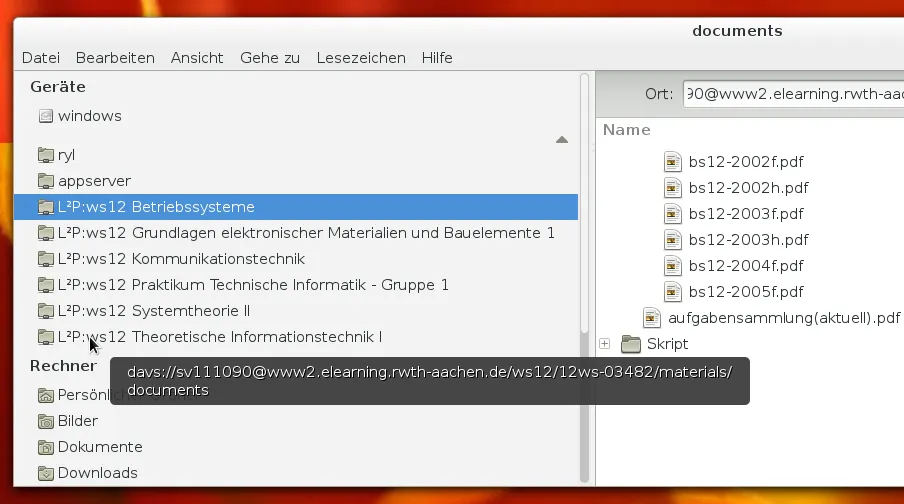
Die zweite Variante ist für GNOME Nutzer deutlich einfacher, da hier nur eine entsprechende URI in die Adresszeile des Dateimanagers eingegeben werden muss.

Mein Tool hilft euch diese URIs zu finden, indem es sich unter eurem Namen im L2P einloggt und nachsieht in welchen Lernräumen ihr registiert seid.

Das Skript ist auf Codeberg verfügbar: /stv0g/snippets/bash/mount.l2p.sh .

Terminal window
$ mountl2p.sh
usage: mountl2p.sh [-f FORMAT] [-s SEMESTER] [-u L2P_USER] [-p L2P_PASS]
FORMAT is one of 'gvfs' or 'fstab'
SEMESTER is an optional regex to filter the semester
L2P_USER is your L2P account name like 'sv123242'
L2P_PASS is your L2P account password

Um schnell auf die aktuellen Lernräume zugreifen zu können, bietet es sich an diese als Lesezeichen im Dateimanager zu registrieren:

Terminal window
./mountl2p.sh -f gvfs -s "ws12|ss12" -u sv111090 >> ~/.gtk-bookmarks
L2P WebDAV Mount
L2P WebDAV Mount.

Mikrocontroller & Elektronik CheatSheet

Daniel

Wie war nochmal die Pinbelegung des Festspannungsreglers? Wie stark darf ich die Pins des Mikrocontrollers belasten? Wie viel Volt fallen an dieser LED ab?

Häufig sind es diese kleine Fragen, die gerade Anfänger den Einstieg in die Welt Elektronik oder Mikrocontroller erschwert.

Um diesen etwas zu erleichtern und auch den erfahrenen Bastlern einen Spickzettel zur Verfügung zu stellen, habe ich folgendes CheatSheet zusammengestellt:

Download:Mikrocontroller CheatSheet

Anmerkungen, Hinweise zu Fehlern oder Ergänzungen nehme ich gerne auf. Bitte kontaktiert mich dazu einfach.

Cron Jobs für Sonnenauf- & untergang

Nicht selten kommt es mal vor, dass sich ein Rechner nach astronomischen Zyklen orientiert. Die zur Berechnung der Osterfeiertage häufig verwendete Gaußsche Osterformel basiert so z.T. auf der Mondgleichung.

Unser Problem stellte sich etwas anders dar: Die LED-Flurbeleuchtung in unserem Flur wird durch den Router geregelt und lief bisher in der Regel 24/7. Mit dem hier vorgestellten Programm haben wir es nun geschafft die Laufzeit auf die Nachtstunden zu begrenzen, indem wir die von unserer geografischen Position abhängige Sonnenuntergangszeit nutzen um die Lampen erst bei Dämmerung einzuschalten.

UPDATE: Ich habe nochmal etwas Arbeit in das Tool investiert und es in ein eigenes Projekt ausgelagert. Das neue Tool liefert wesentliche genauere Ergebnisse und mehr Funktionen. Zu finden ist es hier: calcelestial.

Das neue Tool besitzt eine Reihe weiterer nützlicher Funktionen:

Terminal window
$ sun
usage: sun mode [options]
mode is one of: rise, set, noon, daytime, nighttime
following OPTIONS are available
-t, --twilight use special twilight (nautic|civil|astro)
-d, --date calculcate for specified date (eg. 2011-12-25)
-f, --format output format (eg. %H:%M:%S)
-a, --lat geographical latitude (-90° to 90°)
-o, --lon geographical longitude (-180° to 180°)
-q, --query query geonames.org for geographical position
-z, --zone use timezone for output
-h, --help show this help
-v, --version show version
A combination of --lat, --lon or --query is required!

Die einfachste Variante nutzt das Unix Tool at:

Terminal window
echo ~/bin/enable-lightning | at $(sun set -q Frankfurt -t civil)

Mit folgenden Cronjobs, lässt sich dieses Prinzip auch leicht auf andere Anwendungen übertragen:

0 0 * * * echo 'fnctl stop && fnctl fade -c 000000' | at $(sun rise -q Aachen)
0 0 * * * echo 'fnctl start' | at $(sun set -q Frankfurt)

Mit dem Tool nvram-wakeup, lässt sich so beispielsweise der Rechner jeden Tag 10 Minuten for Sonnenaufgang automatisch starten:

Terminal window
nvram-wakeup -s $(date -d "-10min $(sun rise -q Berlin)" +%s)

Oder möchtest du deinen Rechner nach Sonnenuntergang automatisch herunterfahren?

Terminal window
shutdown $(date -d +10min $(src/sun set --lat=50.55 --lon=-6.2) +%H:%M)

HIDeKey

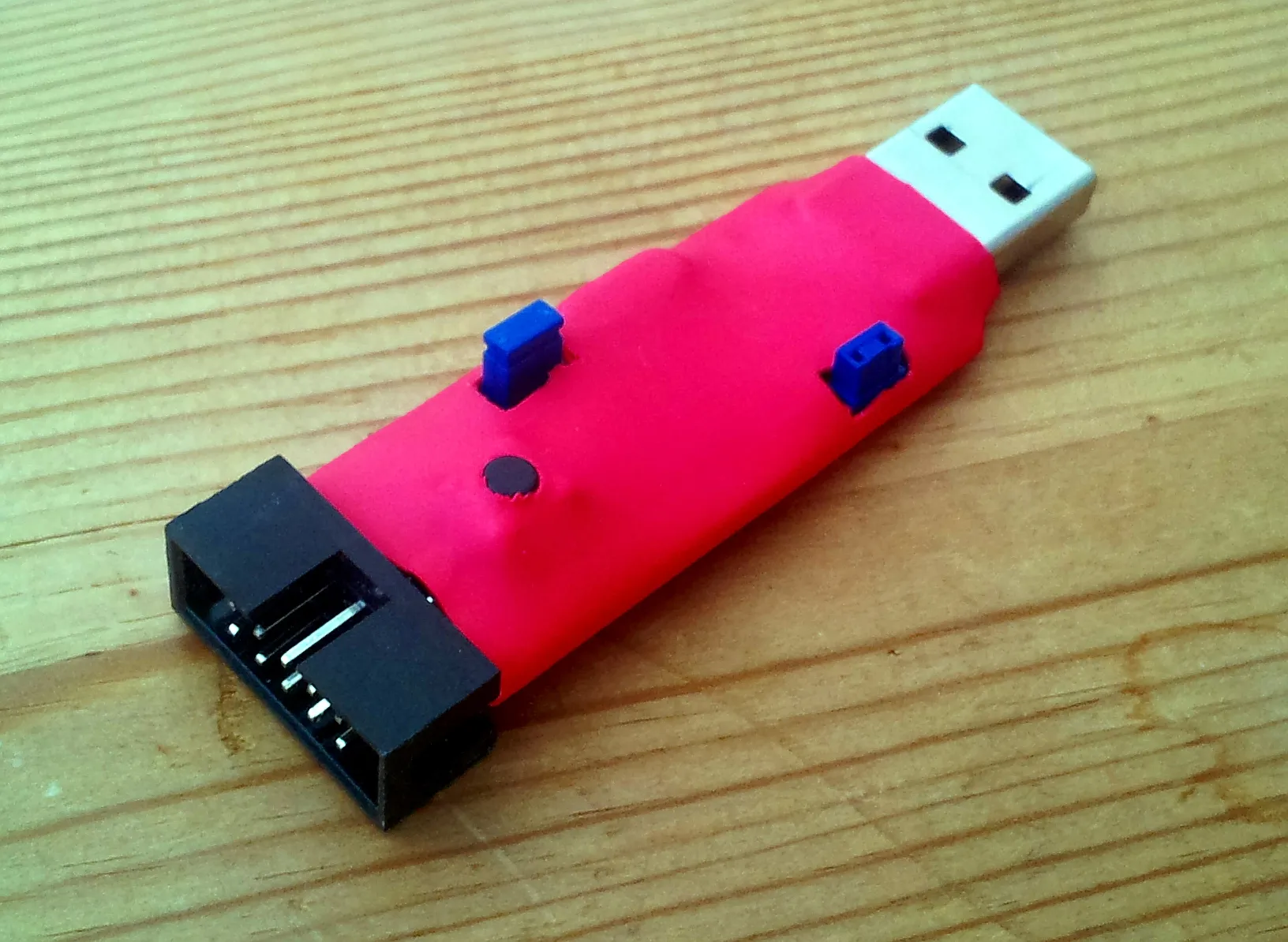
HIDeKey USB Security Token
HIDeKey USB Security Token.

Als Abschlussprojekt und Vorbereitung auf meine Betreuer Tätigkeit für die Mikrocontroller-AG des MMI’s habe ich mich näher mit dem USB-Bus und dem darauf aufbauenden HID-Protokoll befasst.

HIDeKey ist ein kleiner USB-Stick, der als HID-Tastatur vom Rechner erkannt wird und beliebge Zeichenketten und Tastenkombinationen an den Host-Rechner senden kann.

Mein Ziel war es ein kleinen Hardware-Dongle zu entwickeln welcher Passwörter, TANs und Onetime-Tokens direkt an jeden beliebigen Rechner senden kann. Meine Passwörter sind im verschlüsselt EEPROM des Mikrocontrollers gespeichert. Beim Drücken, des Tasters auf dem Stick, wird das Passwort eingegeben.

Als Hardware nutze ich die zuvor vorgestellten USBasp Programmieradapter aus China, deren Firmware ich durch eine eigene ersetzt habe. Mit einem zusätzlichen Taster lässt sich so über ein kleines Menü zwischen 10 User-Passwort-Kombination wählen.

Neue Passwörter können mit einem kleinen Konsolen-Programm direkt über den Rechner einprogrammiert werden.

HIDeKey soll auch zur Generierung von One Time Passwords (OTP) genutzt werden können. Da er sich wie ein gewöhnliche USB-Tastatur verhält, kann er auch unterwegs am Schlüsselbund in Internet-Cafes und Rechner-Pools genutzt werden.

Quelltext und Schaltpläne gibt auf Codeberg: /stv0g/hidekey .

In meinem Wiki ist auch noch etwas Dokumentation gesammelt.

HIDeKey ist wie die meisten meiner Projekte als OpenSource veröffentlicht. Ich freue mich über jede Verbesserung, Erweiterung oder andere Beiträge zu diesem Projekt 😊.