In my previous post, I demonstrated how to gain root access by enabling a Telnet daemon via the routers AT-over-TCP interface.
In this post I will close this gasping security hole by replacing the Telnet with a Secure Shell (SSH) daemon.
Netgear’s firmware does not ship with a SSH daemon itself.
So we first build a statically linked Dropbear instead of the rather heavy OpenSSH daemon.
This blog posts covers the required steps to gain root access via Telnet on Netgear Nighthawk Mobile 5G/LTE Routers. Its the first post in a small series covering my experiences playing around with this device.
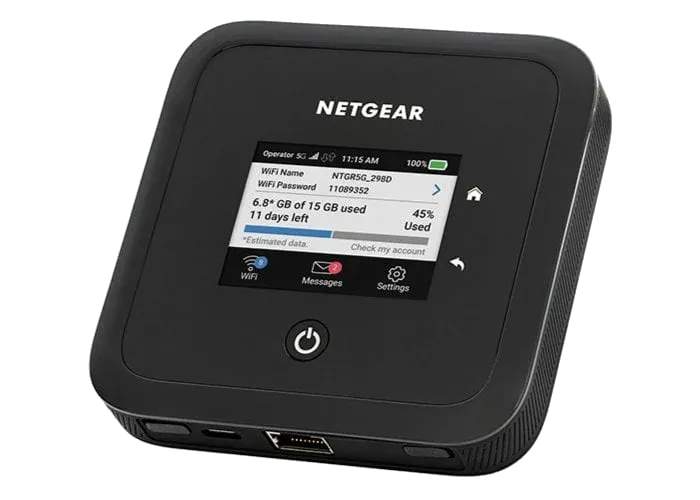
Last month I obtained one of Netgear’s latest mobile 5G routers, the Netgear Nighthawk M5 (model MR5200-100EUS) . Being one of the most expensive consumer 5G routers, I was lucky to get a fairly good second hand deal from eBay.
transWhat ist ein XMPP Transport, der den WhatsApp Messenger in das Jabber Netzwerk einbindet.
Das Gateway simuliert dabei serverseitig die normale WhatsApp App von Android beziehungsweise iPhone.
Der User benötigt nur noch einen normalen XMPP Client wie beispielsweise Adium, Gaijm, IM+ oder Pidgin.
Damit ist es nun möglich WhatsApp auf nahezu allen Geräten und Betriebssystemen einzusetzen.
Ich kann transWhat sehr in Kombination mit Pidgin auf Desktops und Laptops und mit IM+ auf Tablets empfehlen 😊.
Als Abschlussprojekt und Vorbereitung auf meine Betreuer Tätigkeit für die Mikrocontroller-AG des MMI’s habe ich mich näher mit dem USB-Bus und dem darauf aufbauenden HID-Protokoll befasst.
HIDeKey ist ein kleiner USB-Stick, der als HID-Tastatur vom Rechner erkannt wird und beliebge Zeichenketten und Tastenkombinationen an den Host-Rechner senden kann.
Mein Ziel war es ein kleinen Hardware-Dongle zu entwickeln welcher Passwörter, TANs und Onetime-Tokens direkt an jeden beliebigen Rechner senden kann.
Meine Passwörter sind im verschlüsselt EEPROM des Mikrocontrollers gespeichert.
Beim Drücken, des Tasters auf dem Stick, wird das Passwort eingegeben.
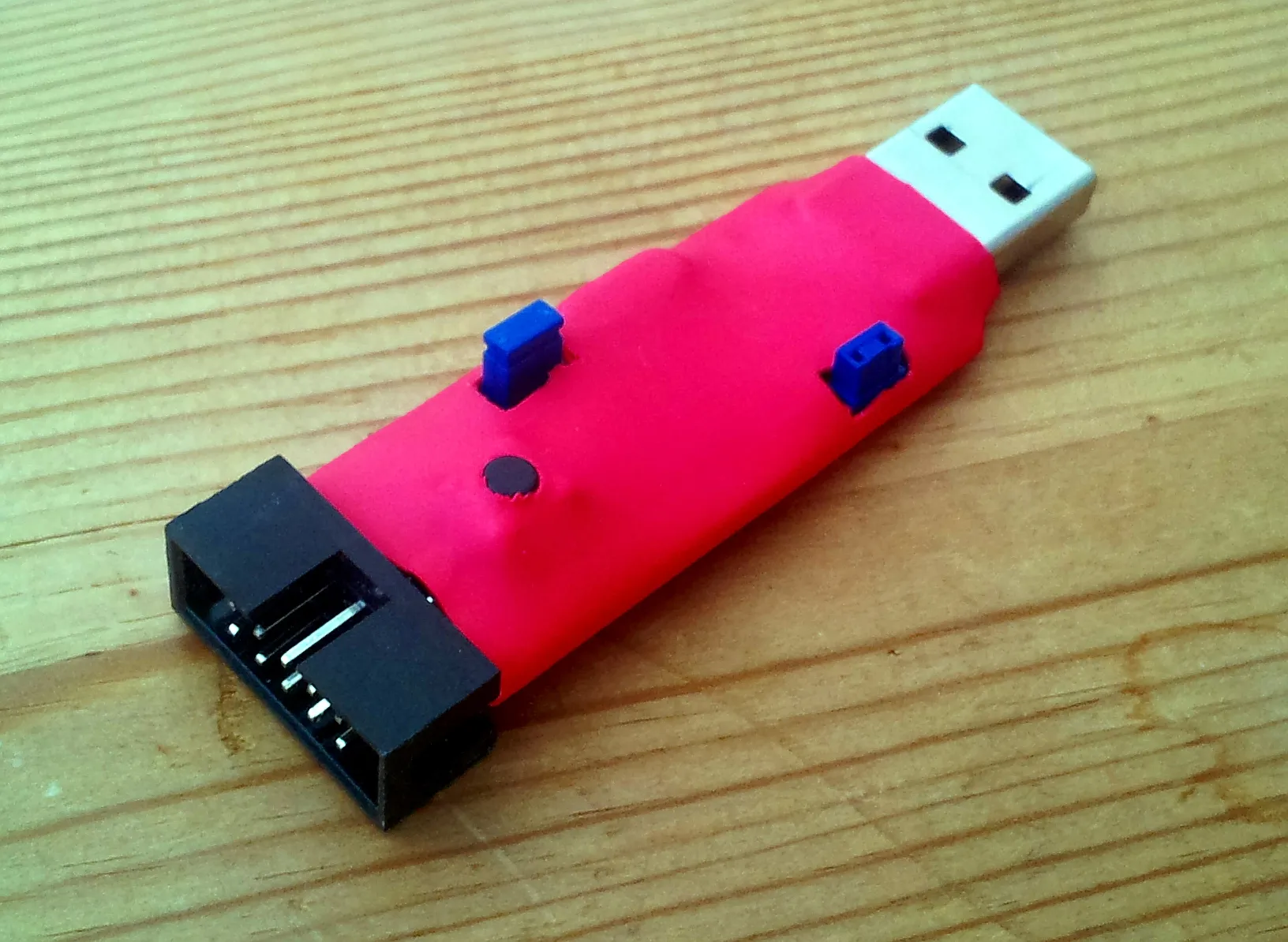
Als Hardware nutze ich die zuvor vorgestellten USBasp Programmieradapter aus China, deren Firmware ich durch eine eigene ersetzt habe.
Mit einem zusätzlichen Taster lässt sich so über ein kleines Menü zwischen 10 User-Passwort-Kombination wählen.
Neue Passwörter können mit einem kleinen Konsolen-Programm direkt über den Rechner einprogrammiert werden.
HIDeKey soll auch zur Generierung von One Time Passwords (OTP) genutzt werden können.
Da er sich wie ein gewöhnliche USB-Tastatur verhält, kann er auch unterwegs am Schlüsselbund in Internet-Cafes und Rechner-Pools genutzt werden.
Quelltext und Schaltpläne gibt auf Codeberg: /stv0g/hidekey .
In meinem Wiki ist auch noch etwas Dokumentation gesammelt.
HIDeKey ist wie die meisten meiner Projekte als OpenSource veröffentlicht.
Ich freue mich über jede Verbesserung, Erweiterung oder andere Beiträge zu diesem Projekt 😊.
Campus Office ist unser Studienplaner an der RWTH.
Über ihn stellen wir uns unseren Stundenplan zusammen und melden uns zu Prüfungen an.
Campus Office besitzt auch einen einfachen Kalender, der alle Termine des aktuellen Semesters individuell für jeden Studenten zusammenfasst.
Glücklicherweise kann dieser Kalender auch im iCalendar-Format exportiert werden.
Leider ist jedoch keine automatische Synchronisation mit Google, Outlook & co möglich, da sich jeder Student zuvor mit seinen Daten angemeldet haben muss.
Um dieses Problem zu umgehen habe ich ein kleines Skript geschrieben, welches als Proxy fungiert und diese Anmeldung übernimmt.
Folgende URL kann beispielsweise im Google-Kalender abonniert werden:
So habe ich nun alle meine Uni-Vorlesungen, Übungen und Klausuren in meinem Android-Smartphone ohne mich jemals wieder um die Synchronisierung kümmern zu müssen.
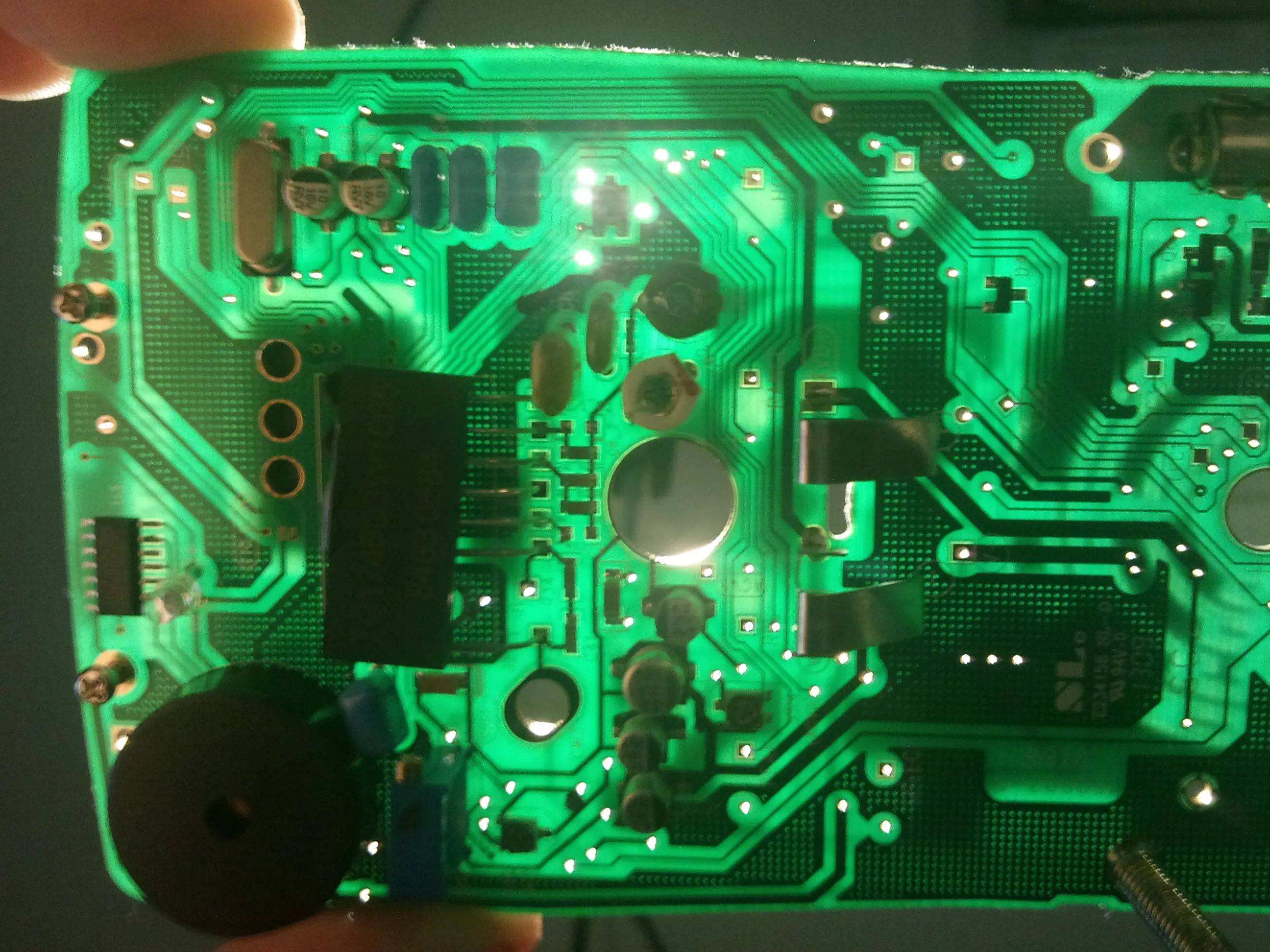
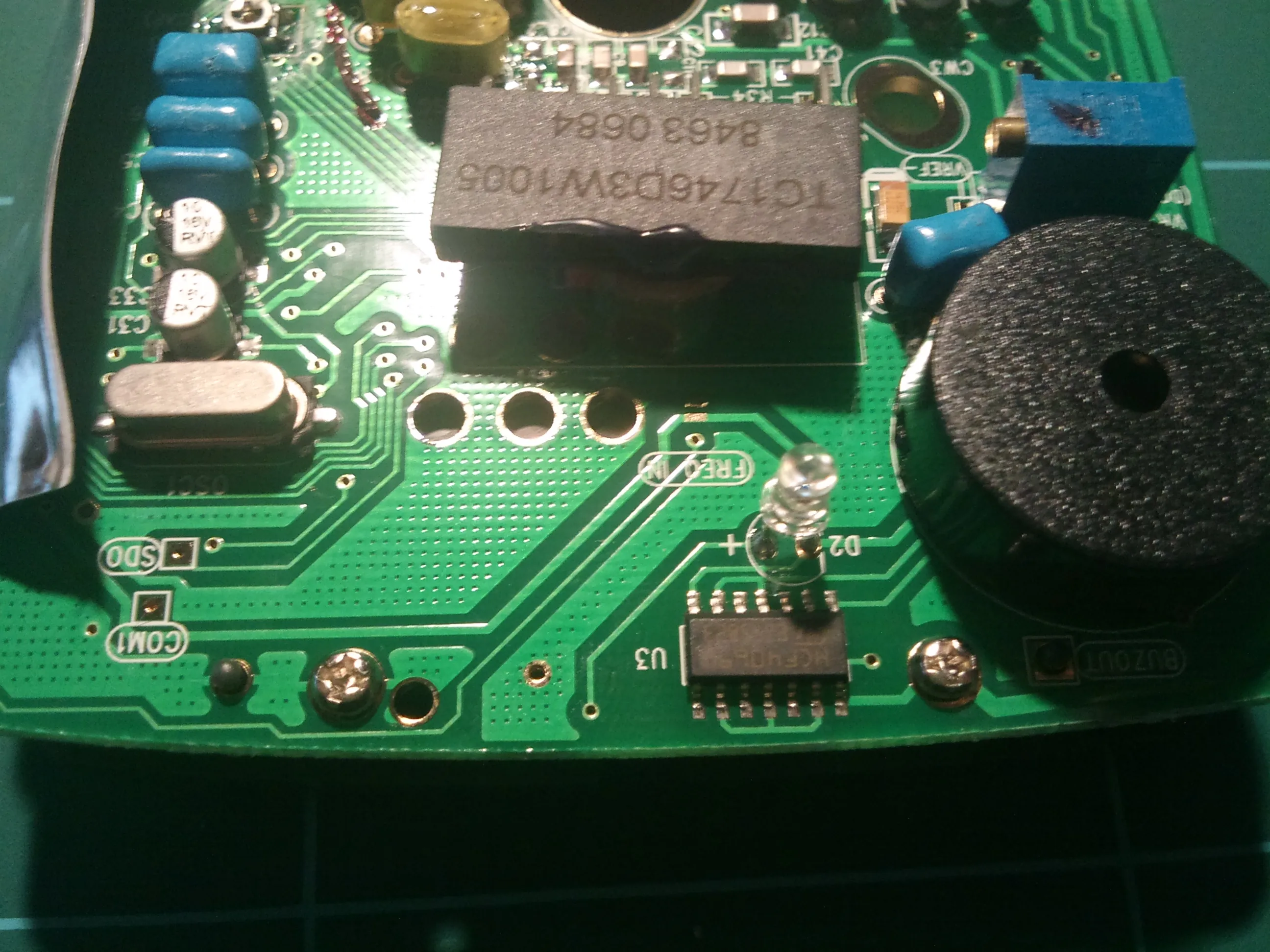
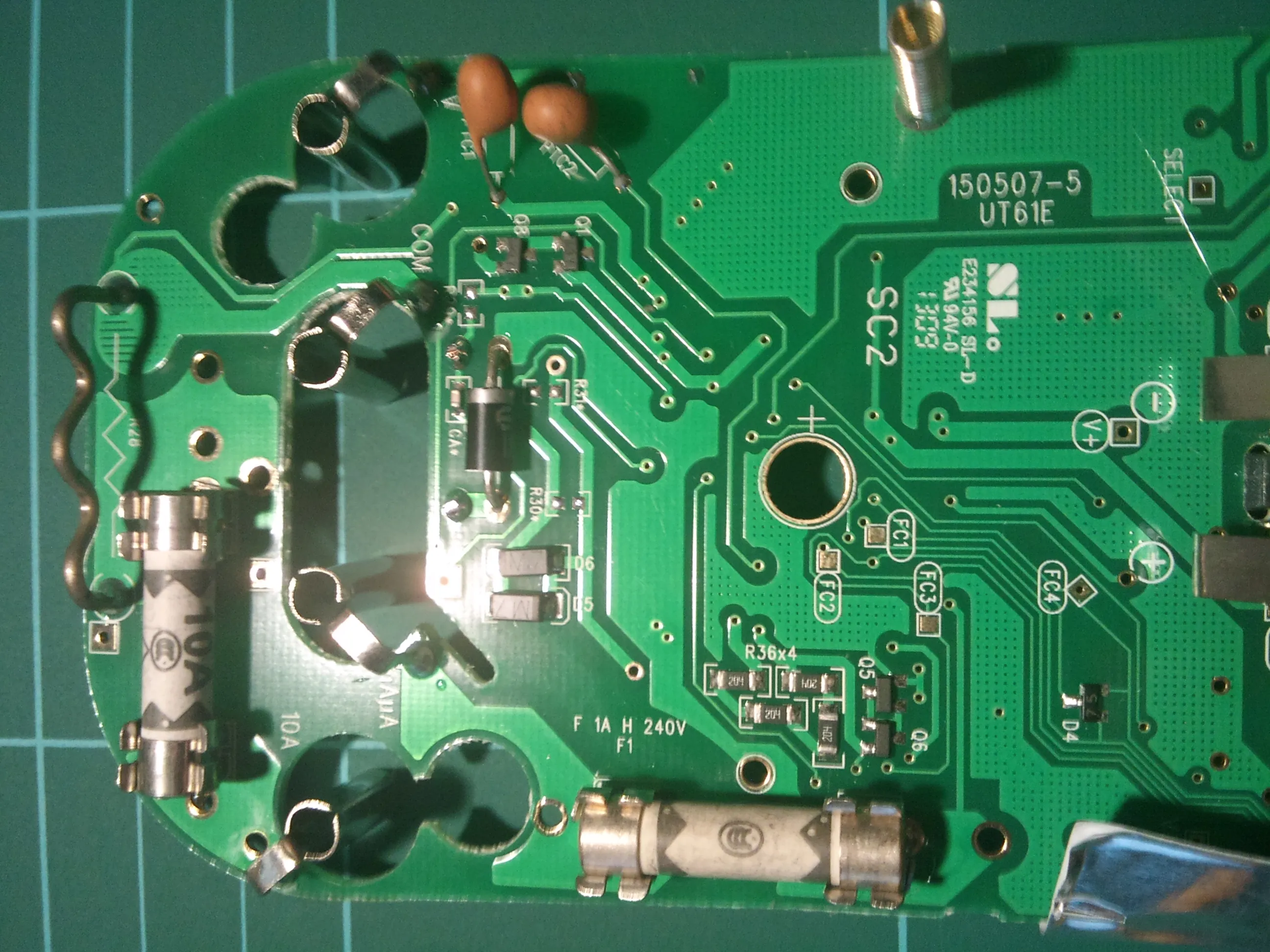
Ole hat mich in einem älteren Beitrag auf das Innenleben des “UNI-TREND UT61E Digital Multimeter” aufmerksam gemacht.
Ole suchte nach einer Möglichkeit die serielle Datenübertragung zu deaktivieren.
Ich schlug vor das Multimeter zu öffnen und nach einem Datenblatt des verwendeten IC’s zu suchen.
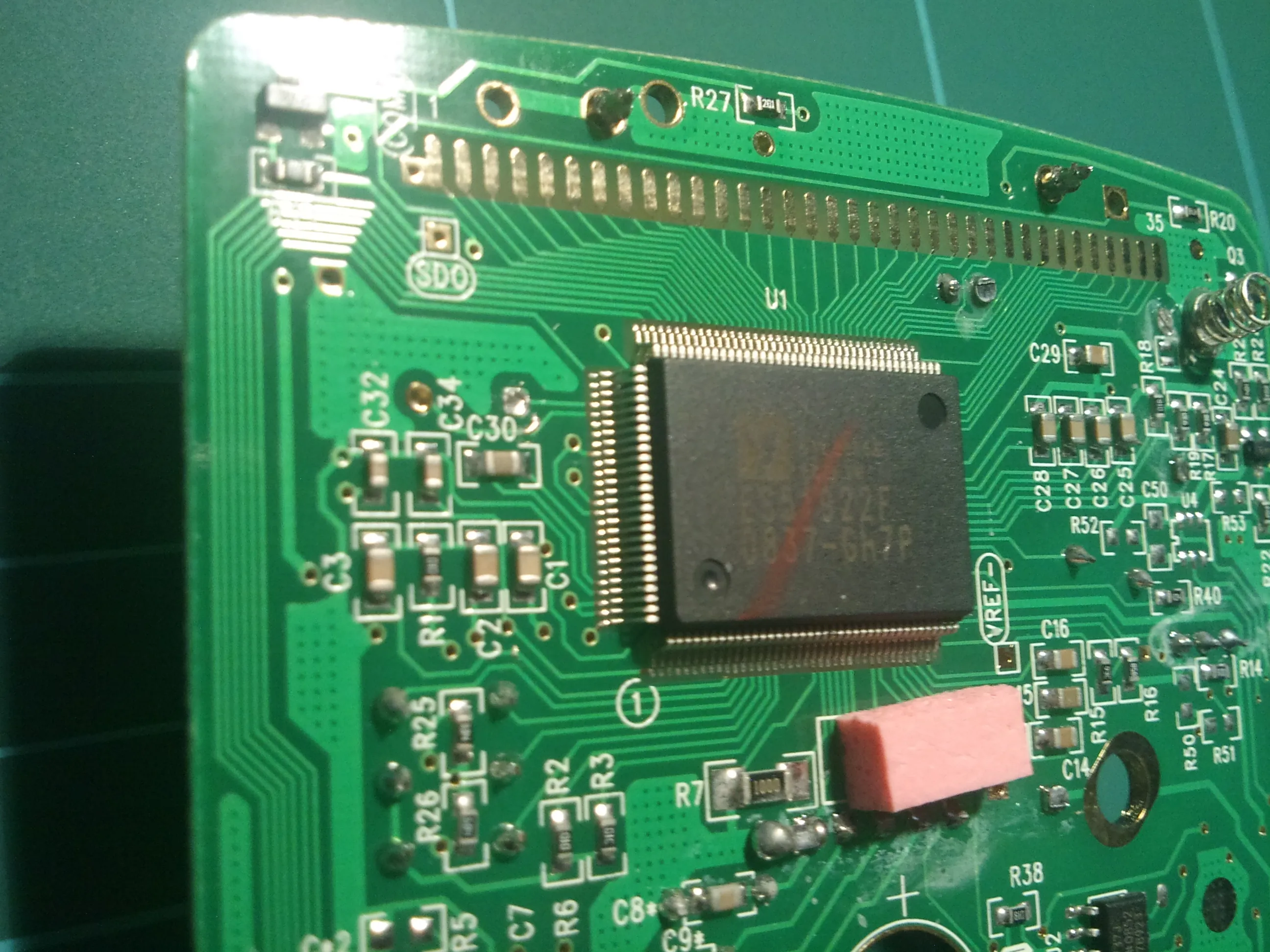
Das Multimeter besitzt einen Cyrustek ES51922P (P für Peak, Datenblatt ist verlinkt).
Dessen Funktionalität geht etwas über die angegeben Features des UNI-TREND UT61E hinaus.
So könnte man durch kleinere Modifikationen auch noch Temperatur messen, das Multimeter kalibrieren oder als Frequenzzähler nutzen.
Da ich derzeit diese Funktionen nicht benötige, entschied ich mich erst einmal hier nichts zu modifizieren.
Aber vielleicht ist ja jemand Anderes auf der Suche nach genau diesen Features..
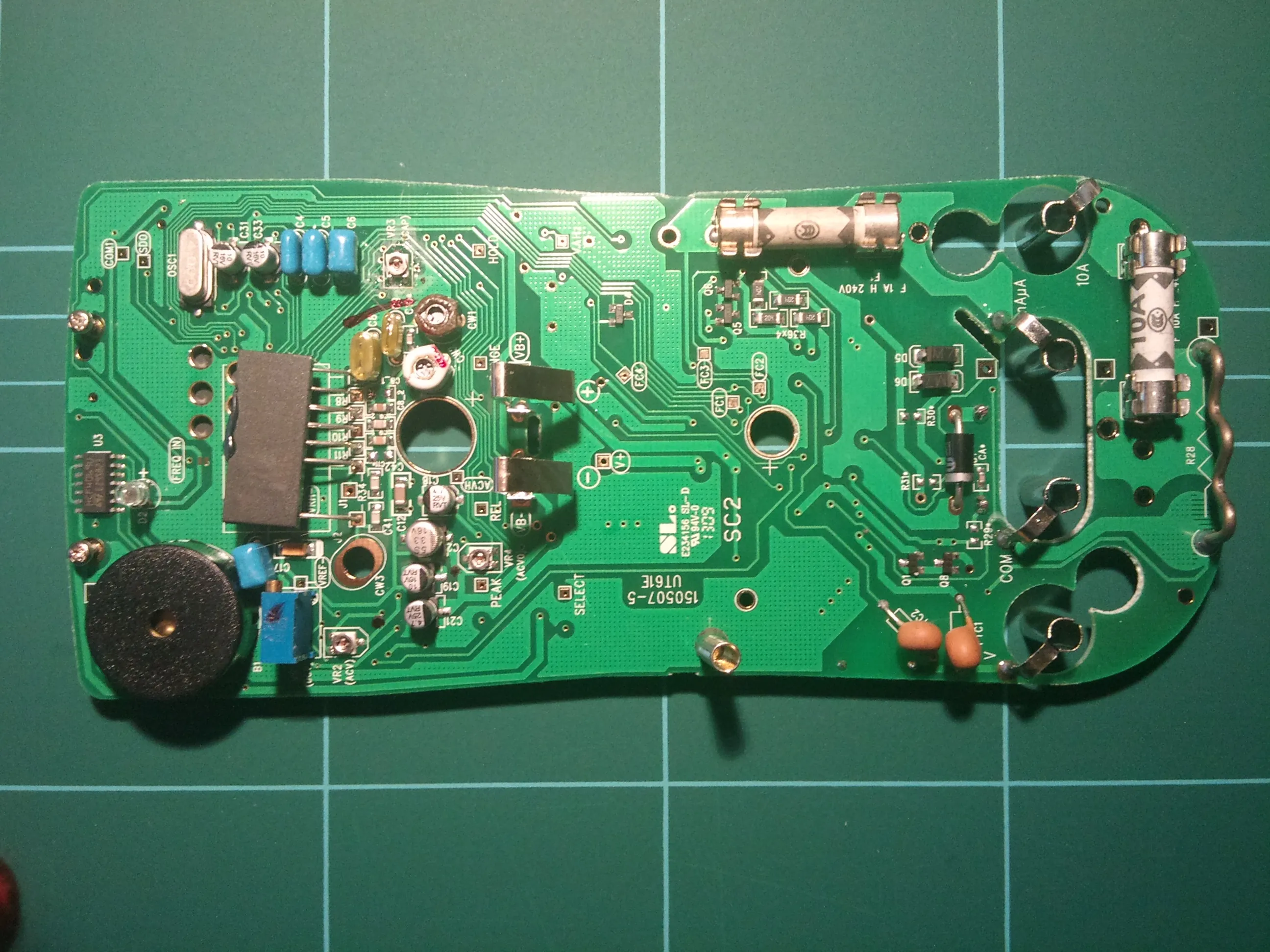
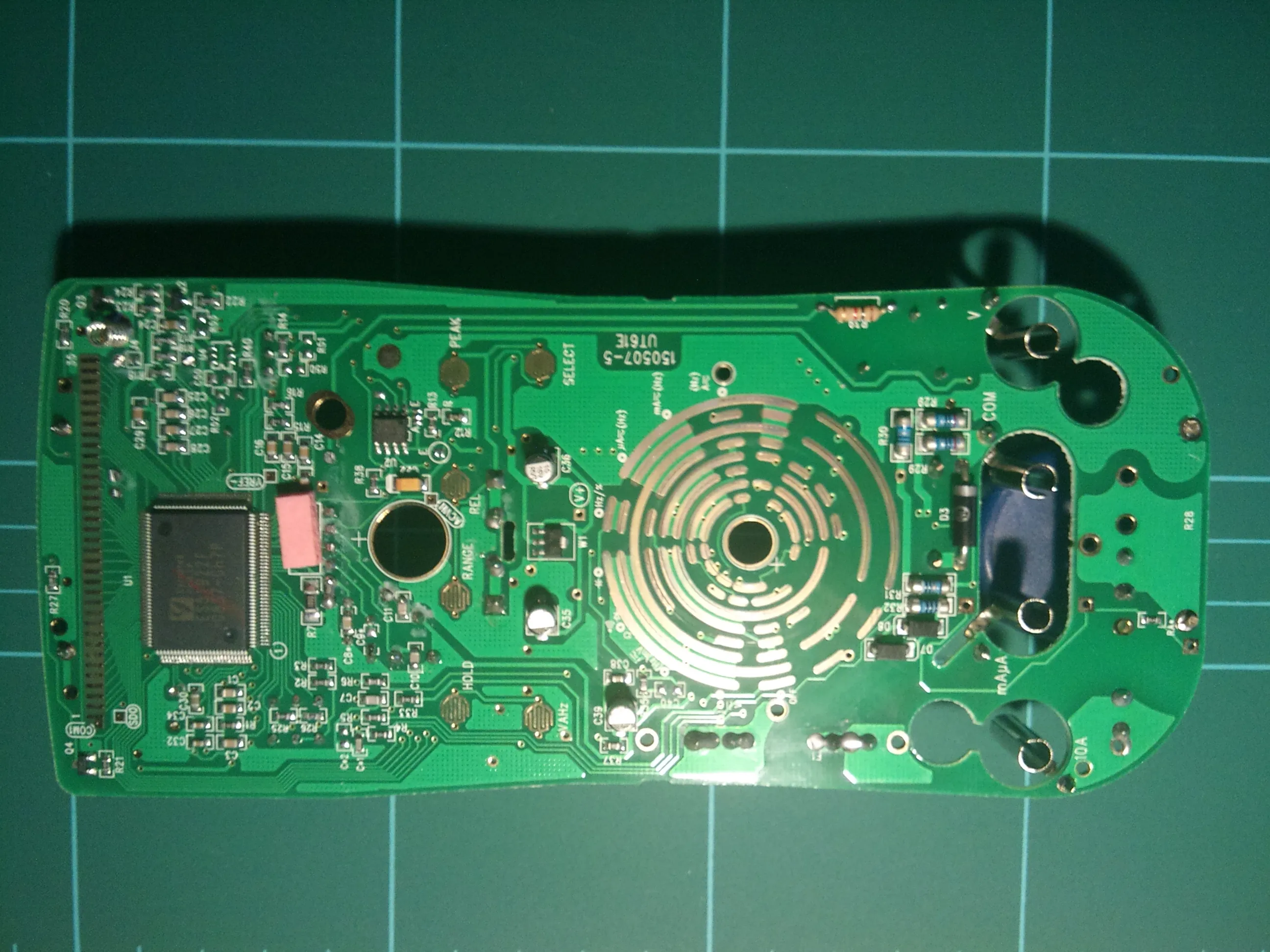
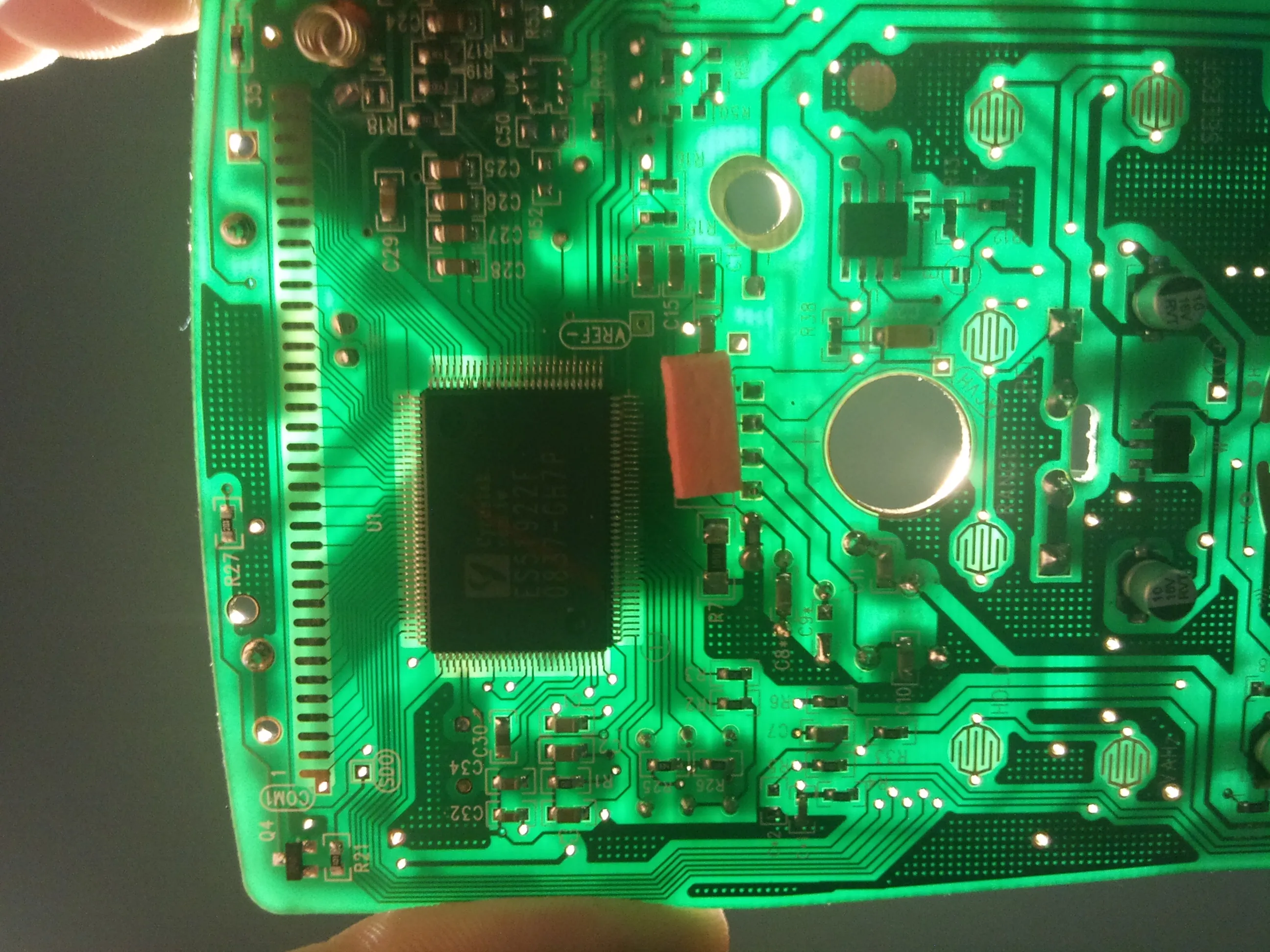
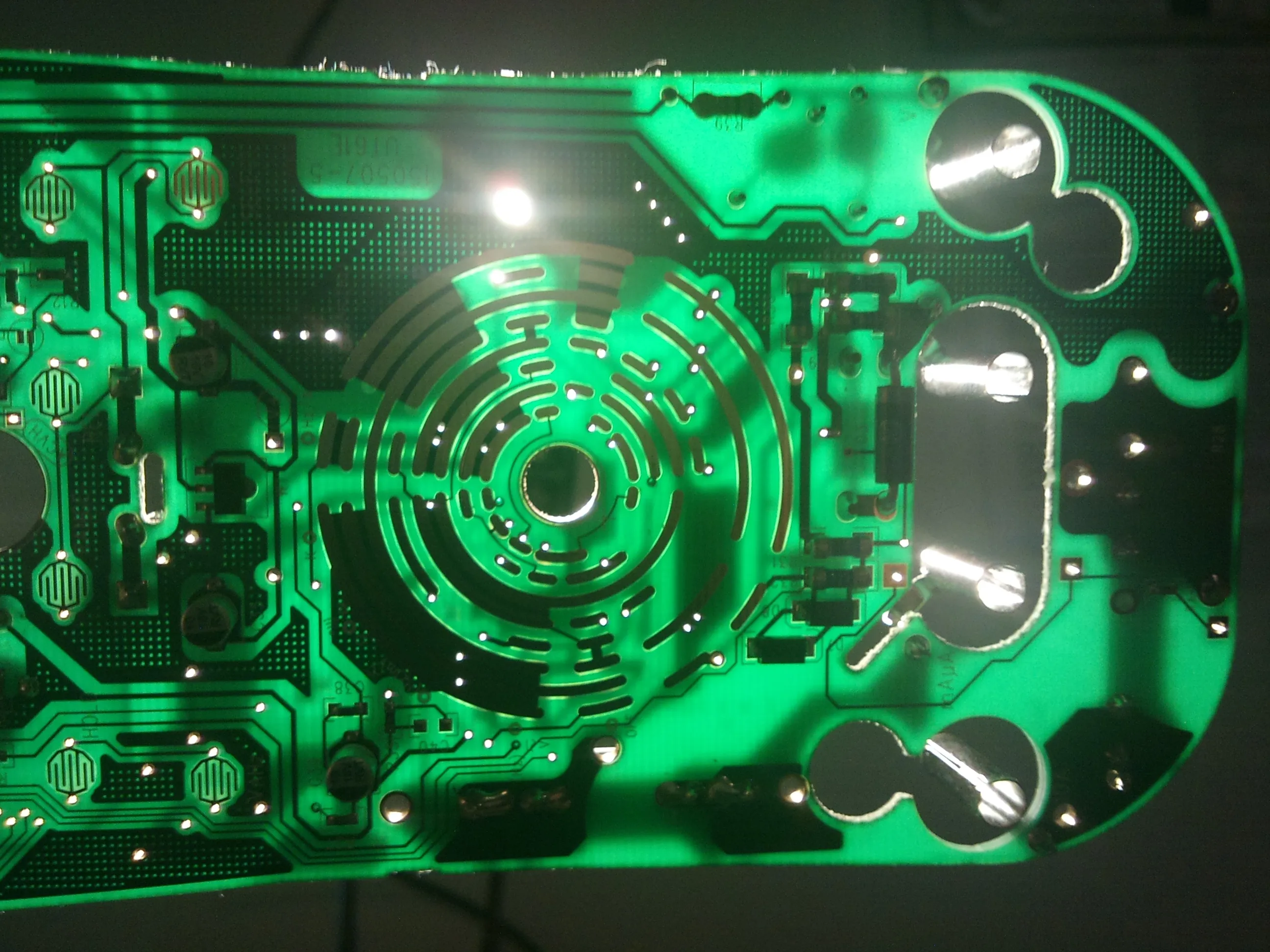
Hier noch eine paar Bilder der Innereien (man könnte sie fast zum Nachbau verwenden 😉).
PS: Die serielle Ausgabe ist durch das Ziehen von Pin 111 auf Masse permanent aktiviert und lässt nicht auch nicht Abschalten.
Höchstens das Durchtrennen der Leiterbahn um Pin 111 würde Abhilfe schaffen.
Vor ein paar Wochen bin ich auf das Projekt von Alexander Neumann aufmerksam geworden, um den Eingang neuer Mails, Nachrichten und meinen Stromverbrauch darzustellen.
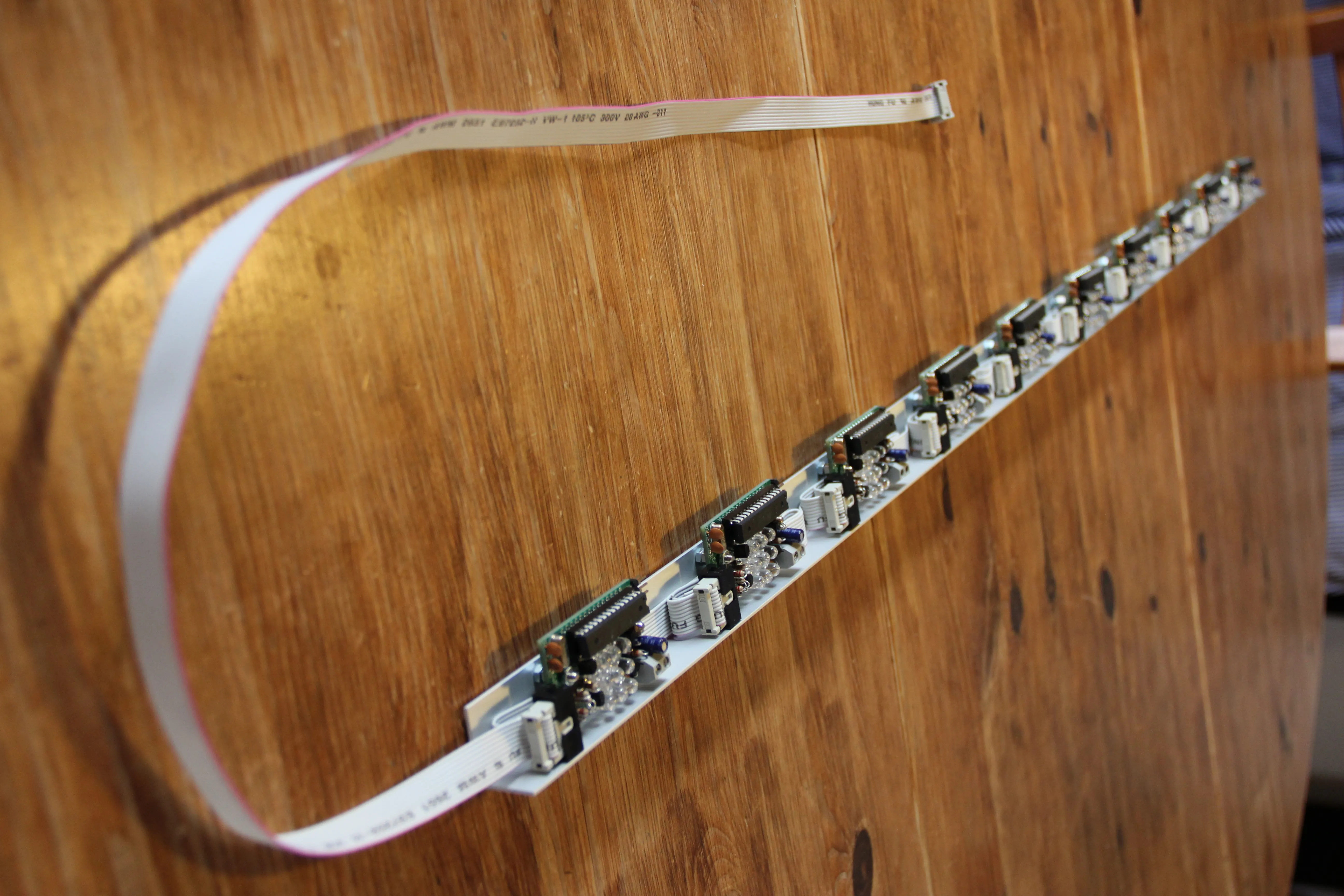
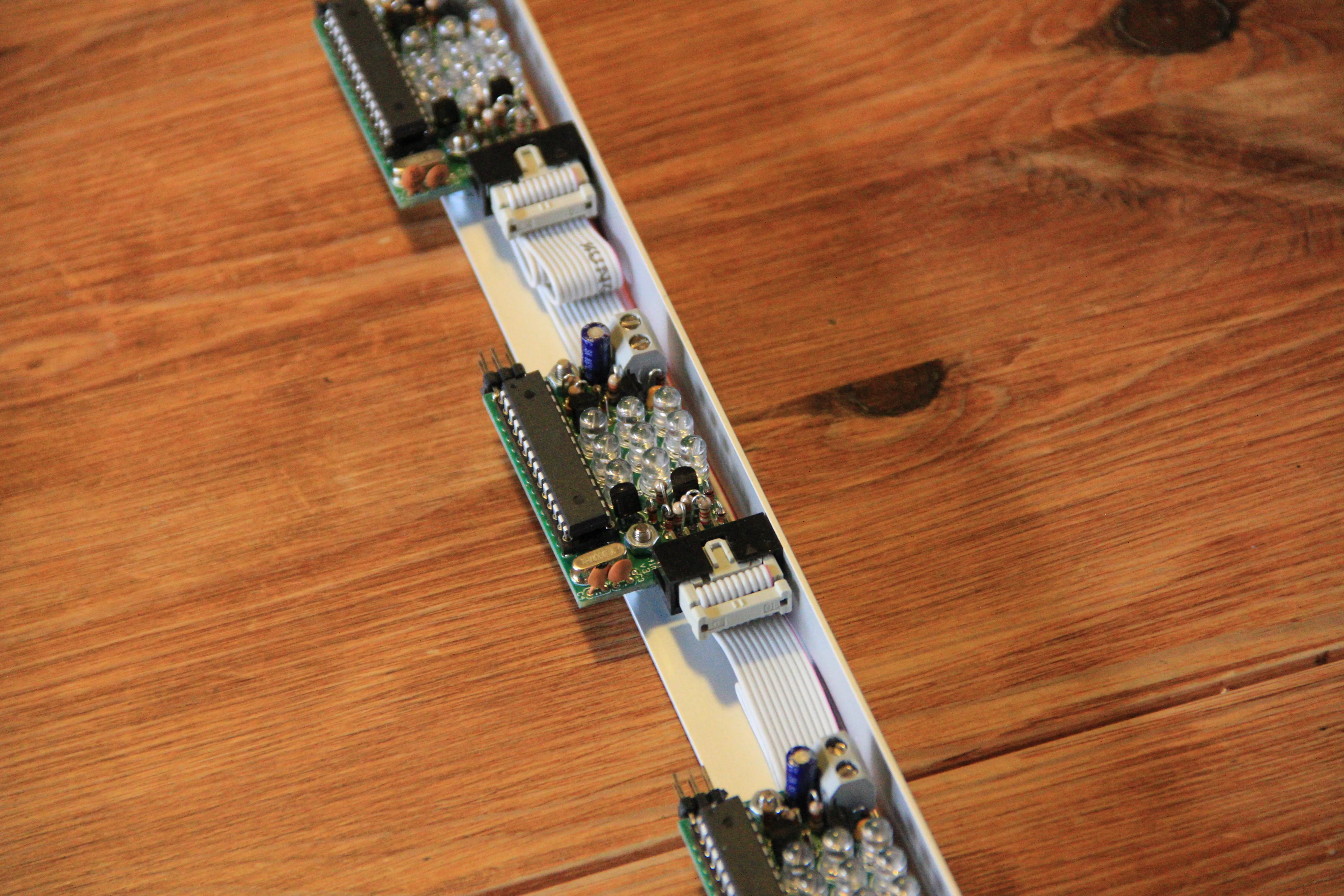
Meine 10 Module waren schnell aufgebaut.
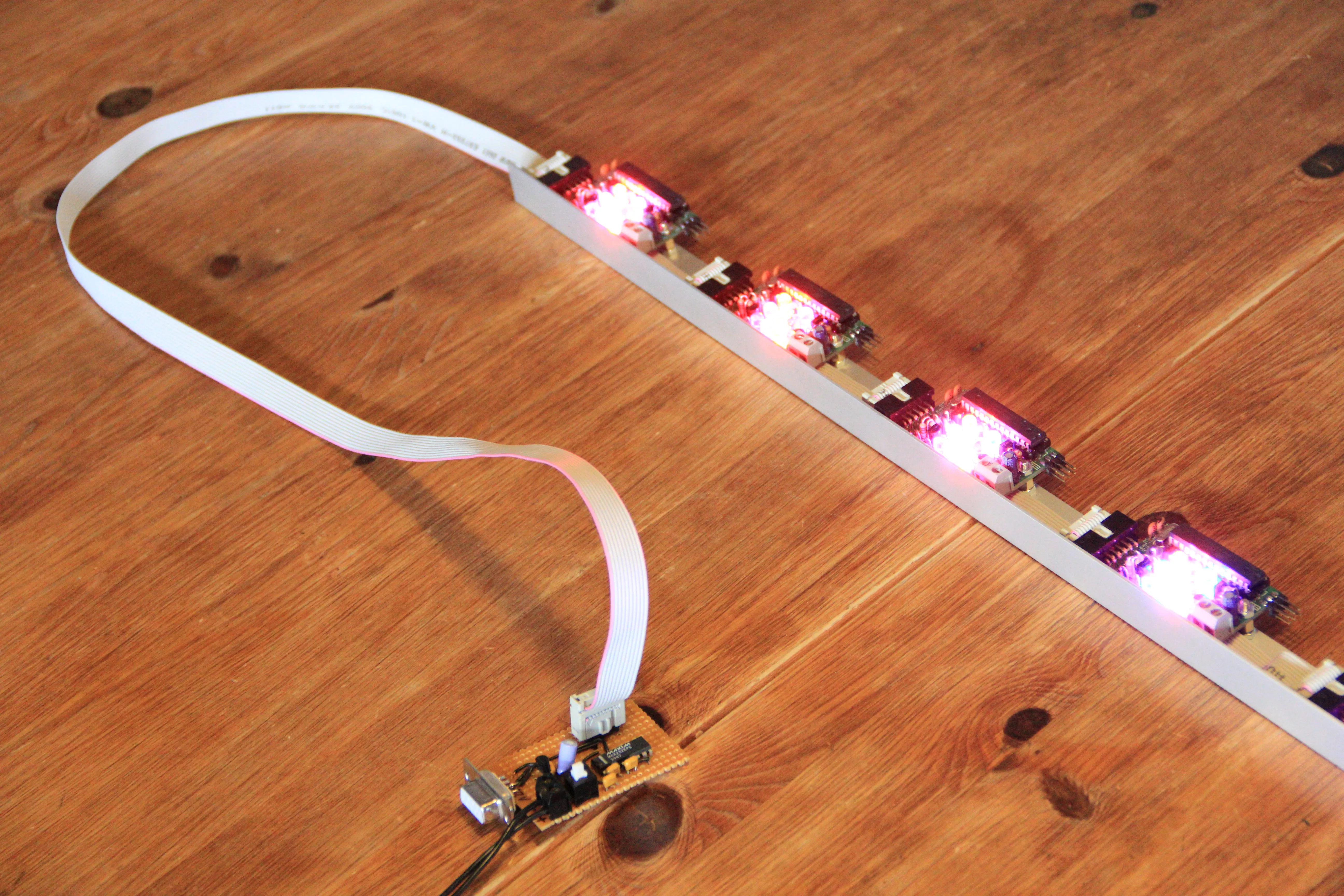
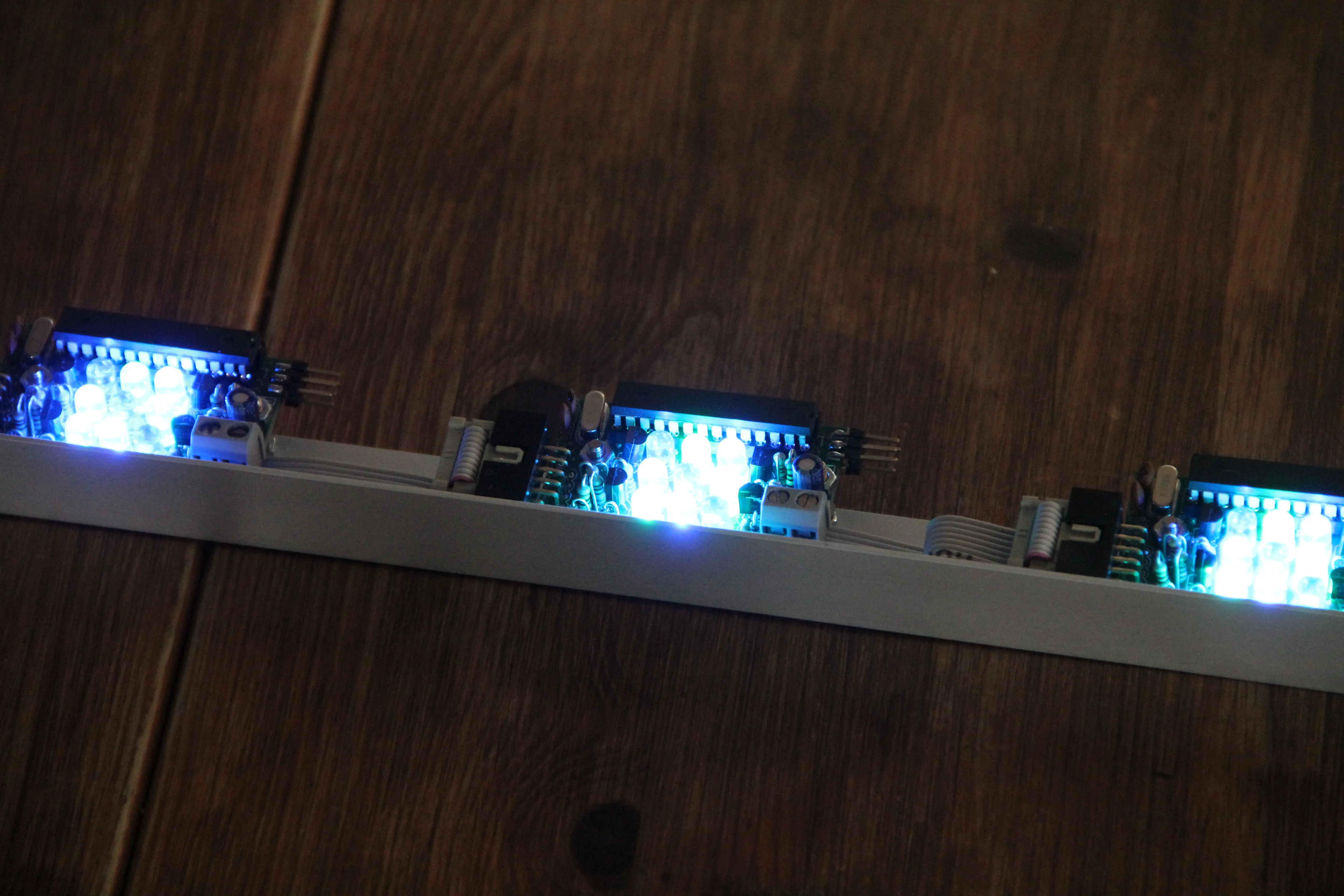
Sie bestehen aus je 3x3 LED’s (RGB) und einem ATMega8 Mikrocontroller, der die PWM-Ansteuerung und die Kommunikation über einen seriellen Bus übernimmt.
Leider gab es bisher nur kein in Ruby geschriebenen Code zum Testen der Ansteuerung der Lichter über einen Rechner (/fd0/fnordlicht/tests ).
Daher ergriff ich die Gelegenheit und schrieb eine kleine C++-Bibliothek zur Ansteuerung der fnordlicht Module über die serielle Schnittstelle.
Die Bibliothek sowie ein Beispiel-Programm für die Linux-Konsole gibt es auf Codeberg: /stv0g/libfn .
Mit der Ethernet-RS232 Bridge von ethersex (Y-Port) konnte ich sogar die Ansteuerung über das Internet testen.
Dies wird auch von der Library unterstützt.
Unsere lustigste Beschäftigung auf dem Southside Festival 2009 war sicherlich Looping Louie ein Kinderspiel von MB.
Ziel des Spiels ist es seine eigenen Chips vor den Mitspielern und vor allem vor Louie zu verteidigen.
Louie sitzt in seinem batteriebetriebenen Flugzeug und versucht deine Chips vom Halter herunter zu stoßen.
Wer als erstes alle seine Chips verloren hat muss/darf trinken.
Also ein typisches Trinkspiel 😜.
Aber eine kleines Video sagt bestimmt mehr als 1000 Worte:
Das Spiel gibt es mittlerweile ab circa 18 € bei Amazon.
Ich habe es noch nachträglich etwas optimiert.
Mit einem regelbaren und stabilisierten Stecker Netzteil lässt sich so sogar die Geschwindigkeit von Louie regeln.
Von den, bei Batteriebetrieb, normalen 18 Umdrehungen/Minute konnte ich die Geschwindigkeit auf 55 Umdrehungen/Minute mit dem Stecker Netzteil steigern.
Vor etwa einem Monat berichtete ich euch bereits vom passiven Abhören mit einem Wiretap.
Damals nutzte ich zwei RJ-45 Buchsen, die ich entsprechend durch kontaktiert wurden.
Unterstellt man einem Hacker nun böswillige Absichten.
Ist es für ihn nötig unerkannt zu bleiben.
Ein Unterbrechen der Netzwerkverkabelung, wenn auch nur für Sekunden, würde ihn verraten.
Eine unterbrechungsfreie Variante dieser Sniffing-Technik lässt sich also nur ohne das Umstecken oder Durchtrennen von Kabeln realisieren.
Hier stieß ich auf einen in der Ethernet Verkabelung sehr verbreitete Technik: Die Schneid- und Klemmtechnik.
Auch unter der Abkürzung LSA bekannt.
LSA steht für “löt-, schraub- und abisolierfreie Technik”. Sie kommt meist in Patchfeldern oder Netzwerkdosen zum Einsatz.
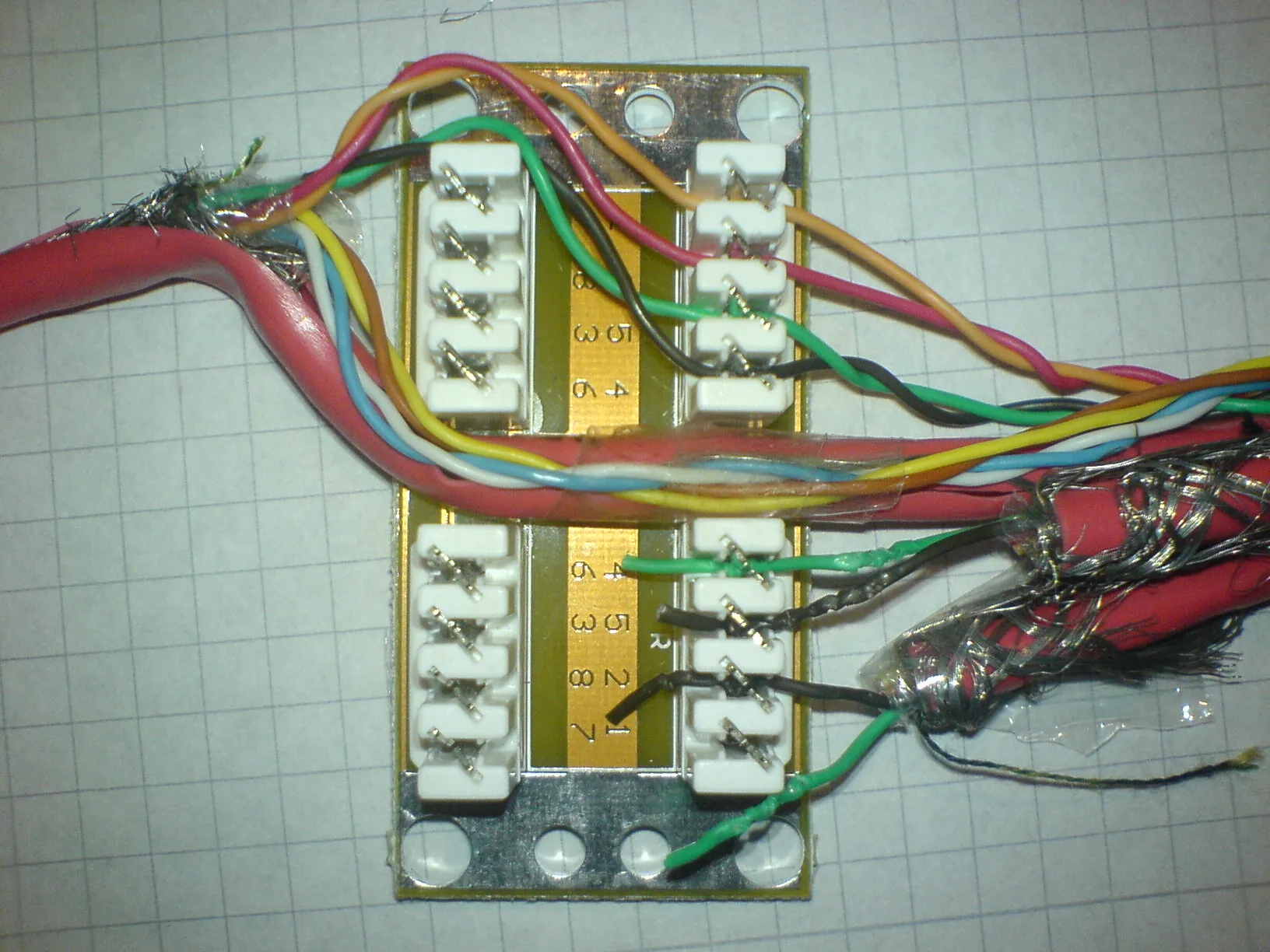
Lasst euch nicht von der Farbmarkierung irritieren. Es handelt sich um ein etwas älteres Kabel mit einer eher seltenerer Kodierung: IEC 189 und IEC 708.
Auf dem Bild kann man oben das angezapfte Twisted-Pair Kabel erkennen.
Es wurde nicht durchtrennt.
Sondern lediglich von seiner Isolierung und Abschirmung befreit.
Es werden nur die Adern Paare 2 (Pin 3,6) & 3 (Pin 1,2) benötigt.
Diese werden über den oberen LSA-Verbinder gelegt und können nun vom unteren entsprechend abgegriffen werden (siehe unten-rechts auf dem Bild).
Ich habe diese Technik erfolgreich getestet.
Während ich live über mein Streaming-Client Internetradio hörte zapfte ich das Kabel an.
Und konnte mit Wireshark den Netzwerkverkehr mitlesen.
Jedoch sollte man die Kabellängen möglichst gering halten.
Bei größeren Entfernungen (> 8m) brach die Verbindung teilweise ab.
This is my first English blog post.
Excuse me for my hopefully not so bad English 😊.
During my reverse engineering on the Terratec Noxon 2 Audio I had to sniff the network traffic between the Noxon and the Internet.
First, I just sniffed the wireless traffic with a simple ARP spoofing attack in my switched network.
But I couldn’t be sure whether I sniffed the whole traffic or if I just missed some internal traffic in my network.
After some internet research, I decided to build my own passive Ethernet tap to do a MITM (man-in-the-middle) attack.
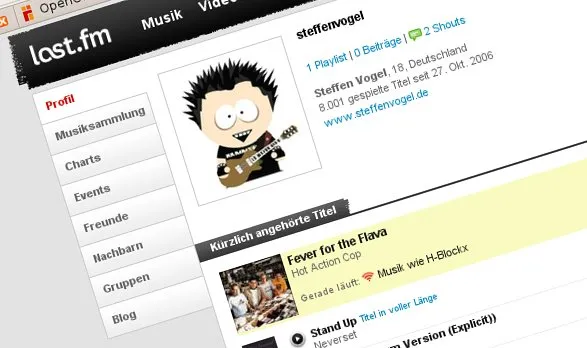
Anlässlich meines 8000. “gescrobbeltetn” Tracks auf www.last.fm habe ich mich entschlossen mal etwas über dieses Social-Music Netzwerk zu berichten.
Mein Last.fm Profil vom 9. Septemer 2008.
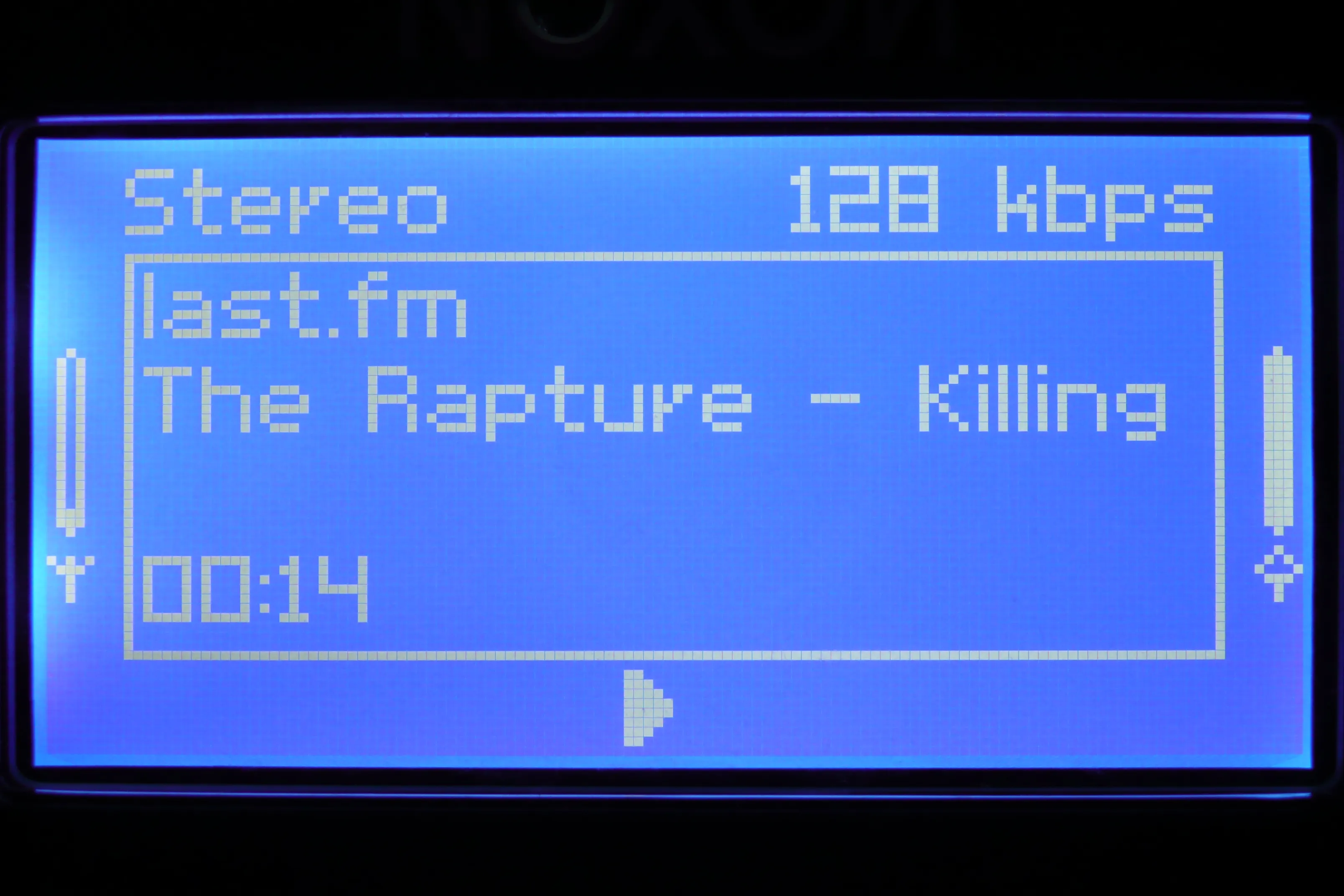
Last.fm auf dem Noxon 2 Audio.
Die Philosophie und der Aufbau von Last.fm ist in Wikipedia näher beschrieben.
Meistens höre ich die Radio Streams von Last.fm über mein Terratec Noxon 2 Audio.
Dieser Hardware Audiostreaming Client bietet standardmäßig keine Möglichkeit das proprietäre Streamingformat von Last.fm wiederzugeben.
Dazu ist eigentlich der Last.fm Player nötig.
Dieser ist für diverse Plattformen verfügbar (Mac, Linux, iPhone und Windows).
Nachdem ich mich im vorherigen Beitrag über die Verwendung des Noxon’s als Last.fm Client ausgelassen habe, werde ich mich diesmal tiefer in die Interna des Streaming Clients wagen.
Genauer geht es um das Ersetzten/Erweitern der vTuner Stations Liste und das Hinzufügen eigener Services in das “My NOXON” beziehungsweise “Podcasts” Menü.
Mein nun 30. Artikel ist das Resultat einer Idee aus meinem Spanien-Urlaub.
Es handelt sich um einen etwas anderen Login Prompt, der bei weitem nicht die nötige Sicherheit für kritische Anwendungen bietet, dafür aber von jedem “Insider” ohne vorherige Absprache zu lösen sein sollte.
Eigentlich ohne jeden Verwendungszweck hab ich einfach mal los entwickelt.
Rein rechnerisch müsste es 2^9 = 512 verschiedene Kombinationen geben.
Nehmt euch mal ne halbe Stunde Zeit und probiert alle Kombinationen aus .
Viel Spaß beim drauf los Probieren.
Ich will euch mal keine weiteren Hinweise geben.
Keine Angst! Es gibt einfachere Methoden.
Jeder, der es schafft, hat die Kombination auch schon einmal gesehen.
Da ich leider noch sehnsüchtig auf mein Notebook warte, verbringe ich die Zeit damit, mich über es zu informieren:
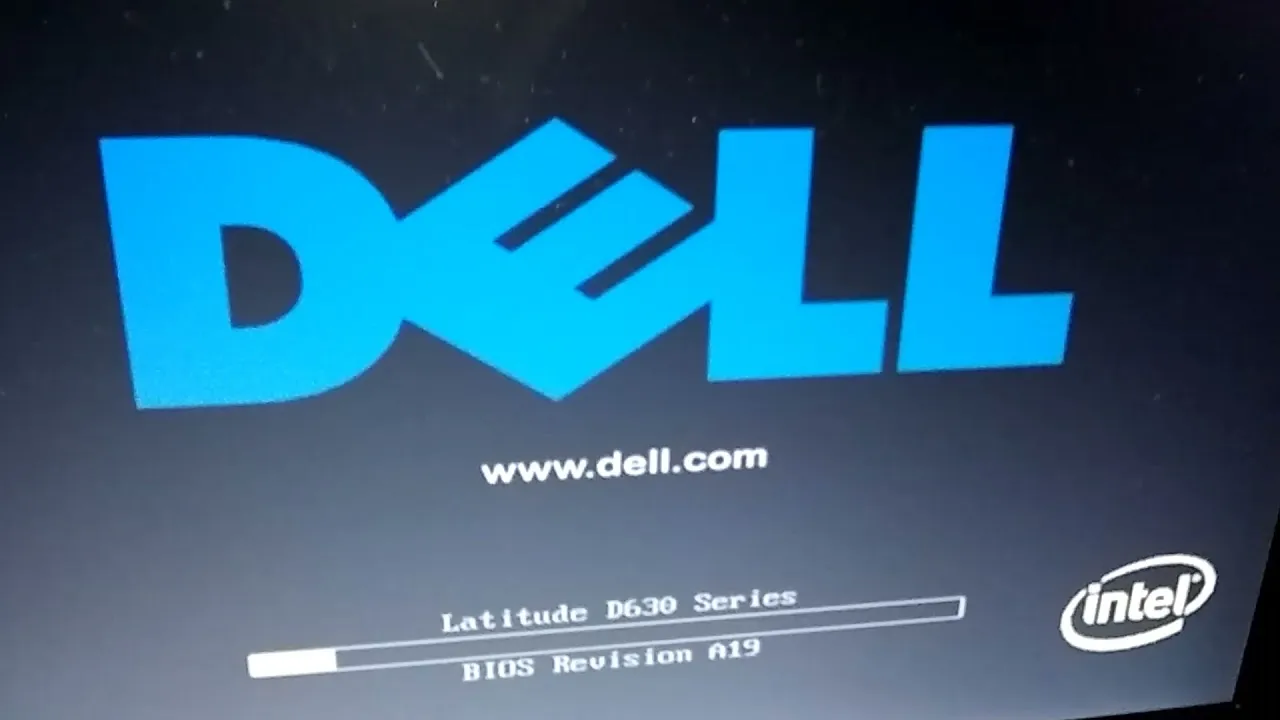
Dell Portables POST Bitmap Update Program soll es laut Dell ermöglichen die Dell-Werbung, die beim Booten angezeigt, wird zu entfernen und durch ein eigenes Bild zu ersetzten:
The POST Bitmap Update Program allows you to replace the image that is displayed during the Power-On Self Test (POST) of your Dell Portable computer.
By default, the image displayed during POST is the Dell logo.
This image can be replaced by a specially formatted image loaded into non-volatile memory (NVRAM) using SPLASH.EXE.
The image remains in memory even when power has been removed from the system.
The image which is loaded into NVRAM must be in bitmap (.bmp) format.
The image can be no larger than 640 pixels wide by 480 pixels high and must use 16 colors.